2026年、YouTubeライブ配信を始める方法は、大きく分けてスマホアプリ、PCのウェブカメラ、OBSなどのエンコーダを利用する3つがある。スマホならカメラとマイクを使って手軽に配信でき、PCならYouTube Studioから直接ライブを開始できる。さらにOBSを導入すれば、ゲーム画面の共有、複数の映像ソース、テロップ、BGMなどを組み合わせた本格的な番組形式にも対応できる。
ただし、配信方法によって利用条件は異なる。特にスマホアプリからの配信にはチャンネル登録者数50人以上という条件があり、PC配信とは異なる制限も設けられている。初回のライブ配信有効化には最大24時間かかる場合もあるため、配信当日に準備を始めると間に合わない可能性がある。ここでは、2026年11月時点のYouTube公式ヘルプに基づき、初心者でも迷わない始め方からOBSの設定、配信トラブルの解決方法まで解説する。
【2026年最新】YouTubeライブ配信を始める前に必要な条件と有効化の方法
YouTubeライブ配信を始めるには、最初にチャンネルの利用資格を確認する必要がある。配信機材やOBSを準備していても、チャンネル側でライブ配信が有効になっていなければ配信を開始できない。
ライブ配信に必要な基本条件YouTube公式ヘルプが示している基本的な条件は次のとおりだ。
- チャンネルの確認手続きが完了していること。
- 過去90日間にライブ配信に関する制限を受けていないこと。
- ライブ配信機能が有効になっていること。
- 配信者が16歳以上であること。
特に注意したいのが年齢条件だ。YouTubeでは2025年7月22日からライブ配信の最低年齢を16歳に引き上げている。13〜15歳の出演者が成人の同伴を視認できない状態で配信する場合、ライブチャットが無効になるなどの制限を受ける可能性がある。
また、チャンネル確認とライブ配信の有効化は別の段階として考えたい。電話番号などを利用したチャンネル確認を済ませた後、ライブ配信を有効にする必要がある。
YouTube Studioからライブ配信を有効にする手順初めて配信する場合は、次の順番で準備するとスムーズだ。
- YouTubeにGoogleアカウントでログインする。
- チャンネルの確認手続きを完了する。
- YouTube Studioを開く。
- 画面右上の「作成」から「ライブ配信を開始」を選択する。
- 画面の案内に従ってライブ配信機能を有効にする。
- 必要な場合は本人確認などの追加手続きを行う。
- 有効化が完了するまで待つ。
初回のライブ配信では、機能が利用可能になるまで最大24時間かかる場合がある。これはチャンネルの確認や配信機能の準備に関係するため、初配信の直前ではなく、少なくとも前日までに設定を済ませておきたい。
スマホ配信とPC配信では登録者数の条件が違う初心者が特に混同しやすいのが、登録者数50人という条件だ。この条件は、YouTubeアプリから直接ライブ配信する場合に適用される。
一方、PCのウェブカメラ配信やOBSなどを利用したエンコーダ配信では、スマホアプリの50人条件とは別の利用条件が適用される。登録者数が50人未満だからといって、すべての配信方法が使えないわけではない。
配信方法を選ぶ際は、登録者数だけで判断せず、自分が利用する配信方式の条件を確認することが大切だ。
【スマホ・PC別】YouTubeライブ配信のやり方と3つの方法を比較
YouTubeライブ配信には、スマホアプリ、PCのウェブカメラ、OBSなどのエンコーダという代表的な方法がある。それぞれ準備する機材や操作の難易度が異なるため、配信内容に合わせて選びたい。
3つの配信方法の違い| 配信方法 | 必要なもの・条件 | 向いている配信 | 特徴 |
|---|---|---|---|
| スマホアプリ | スマホ、登録者50人以上、チャンネル確認など | 雑談、外出先の実況、日常配信 | 操作が簡単で機動性が高い |
| PCウェブカメラ | PC、ウェブカメラ、マイク | 顔出し雑談、オンライン講義、対談 | ブラウザから直接配信できる |
| OBSなどのエンコーダ | PC、配信ソフト、必要に応じてマイクやカメラ | ゲーム実況、画面共有、企画配信 | 映像や音声を細かく編集・管理できる |
スマホ配信は、最も手軽に始められる方法だ。外出先での風景紹介、雑談、イベントの実況など、場所を選ばず配信したい場合に向いている。
具体的な手順は次のとおり。
- スマホでYouTubeアプリを開く。
- 画面下部の「作成」ボタンをタップする。
- 「ライブ」を選択する。
- 配信タイトルや説明文を入力する。
- 公開範囲を設定する。
- 必要に応じて配信予約やチャット設定を行う。
- 配信内容を確認して「ライブ配信を開始」をタップする。
配信を終了するときは「終了」をタップする。配信後には統計情報を確認でき、アーカイブも作成される。アーカイブの公開範囲は後から変更できる。
スマホ配信の登録者数50人条件と1000人未満の制限スマホからの直接配信には、登録者50人以上という最低条件がある。ただし、50人に到達すればすべての制限がなくなるわけではない。
YouTube公式ヘルプによると、登録者50人以上1000人未満のチャンネルでは、モバイルライブ配信の視聴者数が制限される場合がある。また、配信アーカイブが初期状態で非公開に設定されることもある。
登録者1000人に到達した場合も、視聴者数の制限が解除されるまで数週間かかる可能性がある。登録者数が50人を下回らない限り、1000人未満になったことだけを理由にスマホ配信の利用資格を失うわけではない。
つまり、登録者50人はスマホ配信を始めるための入口であり、1000人は視聴者数制限に関係する別の目安だ。この2つを混同しないようにしたい。
PCのウェブカメラで配信する方法PCのウェブカメラ配信は、OBSなどの専用ソフトを導入せず、YouTubeのブラウザ画面から直接配信できる方法だ。
ノートPCに内蔵されているカメラでも利用できるため、顔出し雑談やオンライン講義、少人数のトーク配信などに適している。
基本的な操作手順は以下のとおり。
- PCでYouTubeにログインする。
- 右上の「作成」から「ライブ配信を開始」をクリックする。
- 左側のメニューから「ウェブカメラ」を選択する。
- 配信タイトルと説明文を入力する。
- 公開範囲を設定する。
- カメラとマイクの使用をブラウザに許可する。
- 使用するウェブカメラとマイクが正しいか確認する。
- 「ライブ配信を開始」をクリックする。
ウェブカメラ方式の利点は、映像を配信するためのエンコーダソフトを別途操作する必要がないことだ。画面共有にも対応しており、資料を見せながら説明する用途にも利用できる。
ただし、ゲーム画面に複数のカメラ映像を重ねたり、複雑なテロップやシーン切り替えを行ったりする場合には、OBSを利用するほうが自由度は高い。
【OBS対応】YouTubeライブ配信の設定方法とストリームキーの仕組み
ゲーム実況や本格的なライブ番組を制作するなら、OBS Studioなどのエンコーダを利用する方法が有力だ。OBSは無料で利用できる配信・録画ソフトであり、映像や音声をまとめてYouTubeに送信できる。
エンコーダ配信とは何かエンコーダとは、カメラやPC画面、マイクなどから取得した映像・音声を、インターネット配信用のデータに変換して送信する仕組みのことだ。
例えばゲーム実況では、ゲーム画面、実況者の顔、マイク音声、コメント表示などをOBS上で組み合わせる。それらを1つの配信映像としてまとめ、YouTubeのライブ配信サーバーに送る。
この方式なら、ゲーム画面とカメラ映像の配置を自由に変更したり、場面に応じて配信画面を切り替えたりできる。ウェブカメラだけでは難しい番組制作にも対応できるのが特徴だ。
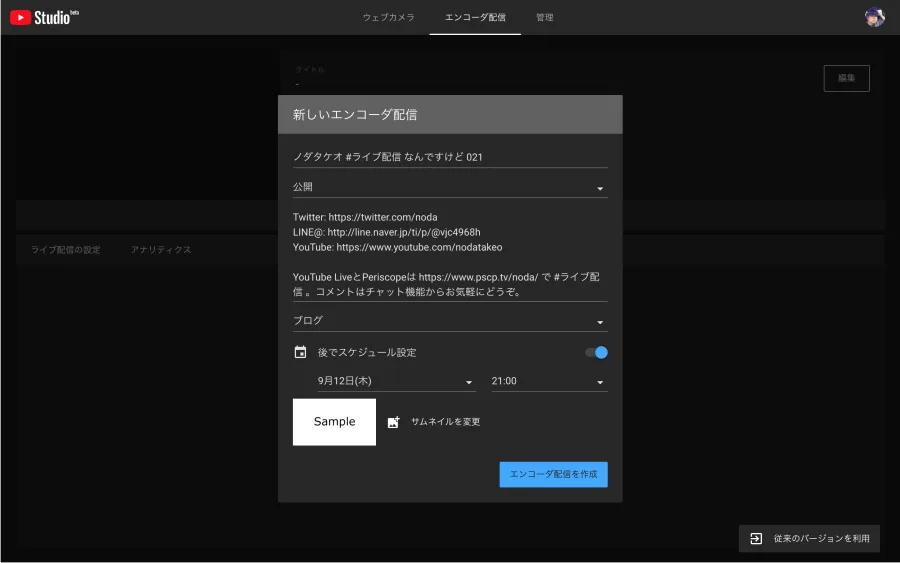
YouTube Studioで配信枠を作成するOBSを使う場合、最初にYouTube Studio側で配信枠を用意する。
- YouTube Studioを開く。
- 右上の「作成」から「ライブ配信を開始」を選択する。
- ライブコントロールルームを開く。
- 「配信」タブを選択する。
- 初回の場合は配信の詳細を設定し、新しい配信を作成する。
- サーバーURLとストリームキーを確認する。
タイトル、説明文、公開範囲、配信カテゴリなども、この段階で設定しておく。予約配信を利用すれば、視聴者に事前に配信予定を知らせることもできる。
OBSにストリームキーを設定する方法ストリームキーは、OBSなどの配信ソフトからYouTubeの配信枠へ映像を送信するための認証情報だ。配信先のサーバーURLと組み合わせて使用する。
設定の基本的な流れは次のとおり。
- OBS StudioをPCにインストールして起動する。
- OBSの「設定」を開く。
- 「配信」の項目を選択する。
- サービスからYouTubeを選択するか、カスタム接続を設定する。
- YouTube Studioで表示したサーバーURLとストリームキーを入力する。
- 設定を保存する。
- OBSのソースにゲーム画面、カメラ、マイクなどを追加する。
- 配信前の映像と音声を確認する。
OBSのバージョンや接続方法によっては、YouTubeアカウントを直接連携して配信する方法も選択できる。
ストリームキーの取り扱いには注意が必要ストリームキーは、第三者に知られると意図しない配信に利用されるおそれがある。パスワードと同じように慎重に管理したい。
特に注意したいのは、配信画面のキャプチャや設定画面のスクリーンショットをSNSに掲載するときだ。ストリームキーが映り込んでいないか確認する必要がある。
万が一、第三者に漏れた可能性がある場合は、YouTube Studioのライブコントロールルームからストリームキーをリセットし、新しいキーに変更する。変更後はOBS側の設定も更新する。
なお、ウェブカメラ方式ではブラウザから直接映像を送信するため、通常のOBSエンコーダ配信のようにストリームキーを手入力する必要はない。
【画質と音質を改善】YouTube配信のビットレート・解像度のおすすめ設定
ライブ配信で見落とされがちなのが、ビットレートと解像度の関係だ。高画質を狙って数値を上げすぎると、回線が追いつかず映像が止まったり、音声が途切れたりする場合がある。
初心者向けの解像度とビットレート解像度は映像の細かさを表し、ビットレートは1秒間に送信する映像データ量を示す。一般的にビットレートを高くすると画質を維持しやすくなるが、通信環境やエンコーダの性能に応じた調整が必要だ。
YouTube公式が公開しているH.264映像の推奨ビットレートは、次のとおりだ。
- 1080p・60fps:最低6Mbps、推奨17Mbps。
- 1080p・30fps:最低5Mbps、推奨14Mbps。
- 720p・60fps:最低3Mbps、推奨8Mbps。
- 720p・30fps:最低3Mbps、推奨8Mbps。
ここでいう数値はYouTube側が示すエンコード時の目安であり、すべての配信者が推奨値の上限を設定すればよいという意味ではない。実際には、アップロード回線の安定性やPCの処理能力も考慮する必要がある。
OBSで確認したい基本設定初めてOBSを使う場合は、次の設定項目を確認しておこう。
- 映像エンコーダ:H.264を基本にする。
- ビットレート制御:CBR(固定ビットレート)を使用する。
- キーフレーム間隔:2秒を推奨する。4秒を超えないようにする。
- フレームレート:配信内容に応じて30fpsまたは60fpsを選ぶ。
- 音声コーデック:AACまたはMP3に対応する。
- 通信プロトコル:可能であれば暗号化に対応したRTMPSを利用する。
例えば、動きの少ない雑談配信なら30fpsでも十分な場合が多い。一方、動きの激しいゲーム実況では60fpsを選ぶと映像が滑らかになる。ただし、60fpsはPCと通信回線への負荷も大きくなる。
画質よりも通信の安定性を優先する配信前には、インターネット回線のアップロード速度を測定しておきたい。特にWi-Fi環境では、時間帯や周囲の電波状況によって通信品質が変わることがある。
可能であればPCを有線LANで接続し、配信中に大容量ファイルのアップロードやクラウド同期などを同時に行わないようにする。回線の速度が十分でも、瞬間的な通信の乱れによって配信が不安定になるケースがあるためだ。
初心者の場合は、まず720p・30fpsなど負荷を抑えた設定で安定性を確認し、問題がなければ1080pへ引き上げる方法も合理的だ。
【配信事故を防ぐ】限定公開テストとYouTubeライブ配信ができない原因
本番配信で音声が入っていなかったり、ゲーム画面が表示されなかったりするトラブルは、事前のテストで防げることが多い。初めて配信する場合は、公開配信をいきなり始めず、テスト用の配信枠を用意して確認しておこう。
限定公開でライブ配信をテストする方法YouTubeでは公開範囲を公開、限定公開、非公開から選択できる。配信の動作確認には限定公開が便利だ。
- YouTube Studioでテスト用の配信枠を作成する。
- 公開範囲を限定公開に設定する。
- OBSまたはウェブカメラから映像を送信する。
- ライブコントロールルームで映像のプレビューを確認する。
- 別の端末から視聴ページを開く。
- 映像、音声、チャット、画質、遅延などを確認する。
- 問題がなければ本番用の配信設定に切り替える。
限定公開は、リンクを知っている人が視聴できる設定だ。完全に視聴者を限定したい場合は非公開を選ぶ必要がある。
また、映像だけでなく音声のテストも欠かせない。マイクの音量が小さすぎないか、ゲーム音が声をかき消していないか、ノイズやハウリングが発生していないかを実際の視聴環境で確認する。
YouTubeライブ配信ができない主な原因配信ボタンを押しても開始できない場合、考えられる原因は複数ある。症状ごとに確認する場所を整理しておくと、無駄な設定変更を減らせる。
- ライブ配信が有効になっていない:初回の有効化手続きが完了しているか確認する。最大24時間の待機が必要な場合もある。
- 登録者数が50人未満:YouTubeアプリからの直接配信の場合は登録者数の条件を確認する。
- チャンネル確認が未完了:電話番号などを利用した確認手続きが済んでいるか確認する。
- 過去90日間の配信制限:ライブ配信に関する制限が適用されていないか確認する。
- ストリームキーの入力間違い:OBS側のキーとYouTube Studio側のキーが一致しているか確認する。
- カメラ・マイクの権限不足:ブラウザやOSが機器へのアクセスを許可しているか確認する。
- 通信環境の不安定:アップロード速度や有線接続の状態を確認する。
- PCの処理能力不足:ゲームや他のアプリがCPU・GPUを過剰に使用していないか確認する。
OBSで「配信開始」を押してもYouTube側に映像が届かない場合は、まず配信サービスとサーバー設定を確認する。
特にストリームキーの入力ミスや、古いキーを使い続けているケースには注意したい。ストリームキーを変更した場合は、OBS側も必ず更新する必要がある。
続いて、YouTube Studioのライブコントロールルームを開き、配信プレビューが表示されるか確認する。プレビューが表示されない場合は、OBSの接続状態やエンコード設定を見直す。
プレビューは表示されるのに映像がカクつく場合は、ビットレートを下げる、フレームレートを変更する、ゲーム側の画質設定を調整するといった対策が考えられる。
本番前に確認したいチェックリスト- チャンネルの確認とライブ配信の有効化が完了している。
- 配信タイトルと公開範囲が正しく設定されている。
- カメラとマイクが正常に動作している。
- ゲーム音やBGMの音量が適切になっている。
- ストリームキーが正しく設定されている。
- アップロード回線が安定している。
- 限定公開などで事前テストを実施した。
- 配信中にコメントや映像状態を確認できる体制がある。
長時間のイベント配信やゲーム大会などでは、配信開始直前ではなく余裕を持って機材を立ち上げたい。YouTube公式も、エンコーダ配信について事前準備やプレビュー確認、配信中の映像・音声監視を推奨している。
【プロの結論】初心者におすすめのYouTube配信方法と失敗しない選び方
配信方法を選ぶ際に、最初から高価なカメラやマイク、複雑なソフトをそろえる必要はない。重要なのは、配信したい内容と必要な機能が一致しているかどうかだ。
スマホ配信がおすすめの人外出先での雑談、日常の記録、イベント実況など、場所を選ばず配信したい人にはスマホ配信が向いている。
機材を追加購入しなくても始められる点は大きなメリットだ。ただし、登録者50人以上という条件があり、1000人未満では視聴者数の制限を受ける場合がある。また、長時間配信ではバッテリーや発熱、モバイル通信量にも注意したい。
PCのウェブカメラ配信がおすすめの人顔出し雑談、オンライン授業、セミナー、簡単なトーク配信などを行いたい人にはウェブカメラ方式が適している。
OBSを覚える必要がなく、YouTube Studioから直接操作できるため、配信準備の負担が小さい。PCに内蔵カメラがある場合は、追加の映像機材を購入せずに始められる。
OBS配信がおすすめの人ゲーム実況、画面共有、複数カメラを使った企画、テロップ付きの番組制作などを考えている人にはOBSが向いている。
一方、設定項目が多く、映像ソースや音声ミキサー、ビットレートなどの基本知識が必要になる。最初から複雑な演出を作るよりも、まずは画面共有とマイク音声だけで配信し、慣れてから機能を追加する方法が現実的だ。
配信方法選びで見落としたくない3つの判断基準1つ目は、配信内容だ。顔出し中心ならウェブカメラ、外出先からの実況ならスマホ、ゲーム画面や複数の映像を扱うならOBSというように、必要な機能から逆算して選びたい。
2つ目は、配信環境だ。高画質の配信にはPC性能や安定したアップロード回線が必要になる。通信環境が不安定な場合は、画質を上げるよりも配信が途切れない設定を優先するべきだ。
3つ目は、継続できる準備の負担だ。配信のたびに複雑な機材設定が必要になると、継続するハードルが上がる。初心者は最小限の機材から始め、必要性を感じた段階で機材やソフトを追加するのが効率的だ。
【YouTube配信方法】に関するよくある質問(FAQ)
Q1:YouTubeライブ配信は登録者数50人未満でもできますか?
A1:YouTubeアプリから直接ライブ配信する場合は登録者50人以上が必要です。一方、PCのウェブカメラやOBSなどのエンコーダを使う配信は、スマホアプリの50人条件とは異なるため、チャンネル確認や配信制限などの基本条件を確認してください。
Q2:YouTubeライブ配信の有効化には何時間かかりますか?
A2:初めてライブ配信機能を有効にする場合、利用可能になるまで最大24時間かかることがあります。初配信を予定している場合は、前日までに設定を済ませておくと安心です。
Q3:OBSを使う場合、ストリームキーは必ず必要ですか?
A3:YouTubeアカウントを直接連携する方法もありますが、手動でエンコーダを接続する場合はストリームキーを使用します。キーは第三者に漏れないよう管理し、漏えいの可能性がある場合はリセットしてください。
Q4:YouTubeライブ配信を限定公開でテストできますか?
A4:可能です。YouTube Studioで公開範囲を限定公開に設定して配信し、別の端末から映像や音声を確認できます。ただし、限定公開はリンクを知っている人が視聴できるため、完全に非公開にしたい場合は非公開設定を選びます。
Q5:スマホとPCではどちらが高画質で配信できますか?
A5:画質は端末だけで決まるものではなく、カメラ性能、通信環境、エンコード設定などによって変わります。PCとOBSを利用すれば解像度やビットレート、映像演出を細かく調整できますが、スマホでも高性能なカメラと安定した通信環境があれば良好な映像を配信できます。
2026年のYouTubeライブ配信は、スマホ、PCウェブカメラ、OBSなどのエンコーダという3つの方法を中心に考えると分かりやすい。手軽さを重視するならスマホ、シンプルな顔出し配信ならウェブカメラ、ゲーム実況や本格的な映像演出ならOBSが有力な選択肢となる。
特に重要なのは、スマホアプリの登録者50人条件と、PC配信の利用条件を混同しないことだ。初回のライブ配信有効化には最大24時間かかる場合があり、登録者1000人未満のスマホ配信には視聴者数やアーカイブに関する制限もある。
OBSを使う場合は、ストリームキーの管理、ビットレート、解像度、音声設定を適切に調整し、限定公開で事前テストを行いたい。高画質を追求するよりも、映像と音声が安定して視聴できる環境を整えることが先決だ。
最初から完璧な配信環境を目指す必要はない。まずは手元のスマホやPCで短時間のテスト配信を行い、必要に応じてOBSや外部マイクを導入していく。自分の配信スタイルに合った方法を選び、無理なく続けられる環境を作ることが、YouTubeライブ配信を長く楽しむための第一歩になる。
主な情報確認先: YouTube公式ヘルプ(ライブ配信の利用条件・スマホ配信・ウェブカメラ配信・エンコーダ設定・ビットレート)、OBS公式ガイド。